아이폰을 오래 쓰고 있지만, “이런 기능이 있었어?” 하고 놀란 경험 있으신가요?
많은 분들이 아이폰을 구매해도 기본적인 기능만 쓰고, 숨겨진 꿀기능은 놓치는 경우가 많습니다.
특히 배터리 관리법과 숨은 설정 팁만 알아도 아이폰 사용 편의성이 두 배로 올라갑니다.
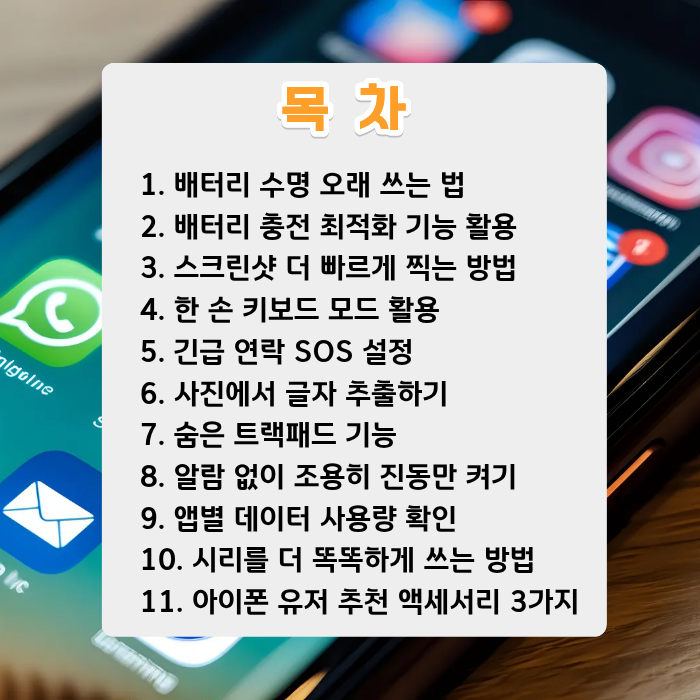
오늘은 아이폰 유저라면 꼭 알아야 할 꿀팁 10가지를 소개하고,
추가로 아이폰을 더 편하게 쓸 수 있는 액세서리 추천까지 함께 드리겠습니다.
1. 배터리 수명 오래 쓰는 법
아이폰 배터리는 리튬이온 배터리로, 충전 방식에 따라 수명이 크게 달라집니다.
- 20~80% 사이로 충전 유지(최신 아이폰(iPhone 15 시리즈)은 최대 충전 한도 80% 기능을 공식적으로 지원)
- 완전 방전(0%) 피하기
- 고온 환경에서 사용하지 않기
설정 > 배터리 > 배터리 상태 및 충전에서 배터리 성능을 확인하세요.
2. 배터리 충전 최적화 기능 활용
설정 > 배터리 > 배터리 충전 최적화를 켜두면,
밤새 100% 충전으로 과열되는 것을 막고 배터리 수명을 연장합니다.
이 기능은 사용자의 충전 습관을 학습하여, 보통 잠들기 전에 충전기를 꽂으면 아침에 일어나기 직전에 100%가 되도록 충전 속도를 조절해 주는 기능입니다.
3. 스크린샷 더 빠르게 찍는 방법
아이폰의 뒤로 탭(Back Tap) 기능을 활용하면 버튼을 동시에 누르지 않아도 됩니다.
- 설정 > 손쉬운 사용 > 터치 > 뒤로 탭에서 더블탭을 스크린샷으로 설정
4. 한 손 키보드 모드 활용
손이 작은 분들은 키보드를 한쪽으로 몰아 쓰는 기능을 활용해 보세요.
- 키보드 좌측·우측 아이콘 클릭 → 한 손 모드 전환
5. 긴급 연락 SOS 설정
위급 상황에서 전원 버튼을 빠르게 5번 누르면 긴급 구조 요청이 발동됩니다.
설정 > 긴급 구조 요청에서 미리 연락처를 지정해 두세요.
6. 사진에서 글자 추출하기
사진 속 텍스트를 그대로 복사해 메모나 메시지에 붙여넣을 수 있습니다.
- 사진 앱에서 글자 드래그 → 복사
7. 숨은 트랙패드 기능
메모나 문서에서 스페이스바를 길게 누르면 키보드가 트랙패드처럼 변해 커서 이동이 편리합니다.
8. 알람 없이 조용히 진동만 켜기
볼륨 버튼을 줄이지 않아도, **방해 금지 모드(집중 모드)**로 설정하면 알람만 울리고 알림은 차단됩니다.
하지만 **방해 금지 모드는 알람을 포함한 모든 소리를 차단**하는 것이 기본 설정입니다. 알람 소리가 울리게 하려면 **설정 > 집중 모드 > 방해 금지 모드 > 알람**에서 '소리 켜기'를 별도로 설정해야 합니다.
9. 앱별 데이터 사용량 확인
설정 > 셀룰러에서 각 앱의 데이터 사용량을 확인하고 불필요한 데이터 소모를 줄일 수 있습니다.
10. 시리를 더 똑똑하게 쓰는 방법
“시리야, 10분 후 알람 설정해줘”처럼 음성 명령으로 빠르게 작업을 처리할 수 있습니다.
특히 단축어 앱과 연동하면 자동화가 가능합니다.
예를 들어, '시리야, 퇴근 준비'라고 말하면 집 근처 카페에 자동으로 메시지를 보내거나, 음악을 재생하는 등 여러 동작을 한 번에 실행하는 **복합 단축어**를 만드는 방법도 가능합니다.
11. 아이폰 유저 추천 액세서리 3가지
- 고속 무선충전기 – 배터리 수명 보호 + 편리한 충전
- 마그네틱 보조배터리 – 여행·외출 필수템
- 강화유리 필름 – 화면 보호 필수
맥세이프(MagSafe)와 강화유리 필름 외에 **케이스**도 아이폰 보호에 필수적인 액세서리랍니다.
마무리
아이폰은 기본 기능만 쓰기엔 너무 아깝습니다.
오늘 소개한 배터리 관리법 + 숨은 기능 + 액세서리 활용만 익혀도
더 오래, 더 편리하게 아이폰을 사용할 수 있습니다.
다음에도 “아이폰 활용법”을 주제로 더 깊이 있는 내용을 준비하겠습니다.
'IT 정보' 카테고리의 다른 글
| 무료 영상 편집 프로그램 추천: 누구나 쉽게 시작하는 7가지 툴 (7) | 2025.08.18 |
|---|---|
| 구글 드라이브 활용 끝판왕: 백업·공유·협업까지 실전 꿀팁 총정리 (7) | 2025.08.17 |
| 블로그·유튜브에서 써도 되는 무료 이미지 사이트 TOP7 (11) | 2025.08.16 |
| 유튜브 단축키 모음 (8) | 2025.08.16 |


