혹시 유튜브 볼 때, 마우스로 재생바 일일이 클릭하시나요?
사실 유튜브에는 ‘마우스 없이’ 영상을 더 빠르고 편하게 조작할 수 있는 단축키가 숨어 있습니다.
저도 예전엔 영상 편집할 때 매번 클릭하다 손목이 뻐근했는데, 단축키를 알고 나서 편집 속도가 2배는 빨라졌어요.
오늘은 유튜브를 보는 사람도, 만드는 사람도 꼭 알아야 할 단축키를 정리해 드릴게요.
특히 편집자분들이나 영상 리뷰 많이 하는 분들에게는 진짜 꿀팁이 될 겁니다.
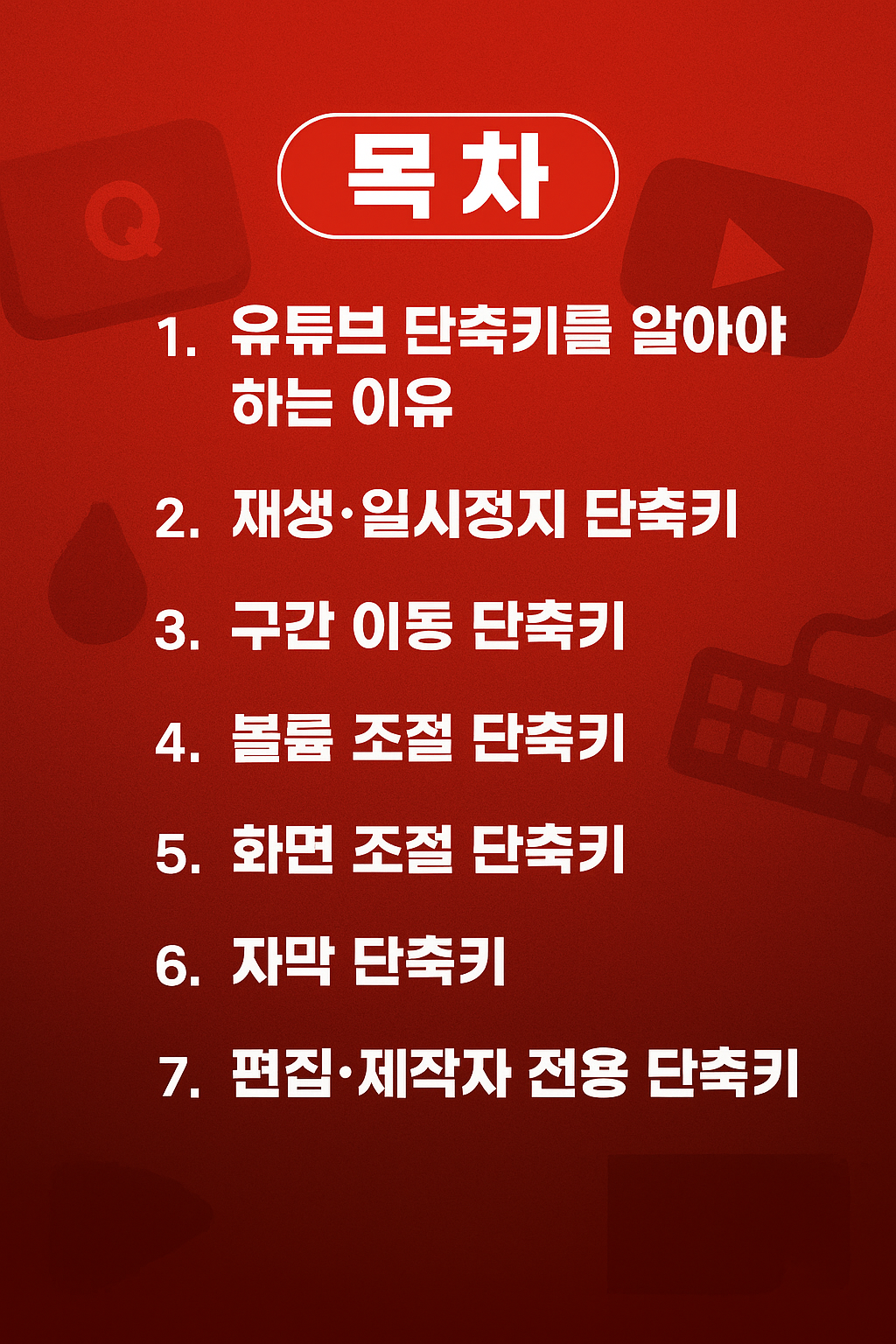
1. 유튜브 단축키를 알아야 하는 이유
단축키를 쓰면 마우스보다 훨씬 빠르게 조작이 가능해요.
특히 영상 편집자나 리뷰어들은 시간 절약이 곧 생산성 향상이니까, 꼭 익히는 게 좋습니다.
또한 단축키를 쓰면 손목 피로도 줄고, 모바일·태블릿보다 데스크톱 환경에서 유리하죠.
2. 재생·일시정지 단축키
- 스페이스바: 재생/일시정지
- K: 재생/일시정지 (스페이스바와 동일 기능)
💡 Tip: 댓글창에 커서가 있을 땐 스페이스바로 재생/일시정지가 안 될 수 있으니, K 키를 쓰는 습관을 들이면 좋아요.
3. 구간 이동 단축키
- J: 10초 뒤로
- L: 10초 앞으로
- ← / →: 5초 단위 이동
* 이 단축키는 동영상을 일시 정지했을 때**만 작동, 영상이 재생 중일 때는 **J(10초 뒤로)**와 **L(10초 앞으로)**를 주로 사용
- 숫자 0~9: 영상의 0~90% 지점으로 이동 (예: 5 = 영상 절반 지점)
* Home 키는 **영상 맨 처음**으로, End 키는 **영상 맨 끝**으로 이동하는 단축키임
💡 Tip: 긴 강의나 영화 리뷰 볼 때, 숫자 키 이동이 진짜 유용합니다.

4. 볼륨 조절 단축키
- ↑: 볼륨 5% 증가
- ↓: 볼륨 5% 감소
- M: 음소거/해제
💡 Tip: 이어폰 사용할 때는 볼륨을 유튜브 단축키로 조절하고, 디바이스 볼륨은 그대로 두면 편합니다.
5. 화면 조절 단축키
- F: 전체 화면
- T: 극장 모드
- I: 미니 플레이어
💡 Tip: 전체 화면에서 빠져나올 땐 Esc 키!
6. 자막 단축키
- C: 자막 켜기/끄기(자막이 있는 경우 사용 가능)
* 자막이 여러 언어로 제공되는 경우, S 키를 누르면 **자막 선택 메뉴**가 나타납니다. 외국어 학습 시 매우 유용한 기능입니다.
- + / -: 자막 크기 조절
- 자막 설: 자막 투명도 조절
💡 Tip: 외국어 영상 보거나 공부할 때 자막 단축키를 활용하면 훨씬 편리합니다.
7. 편집·제작자 전용 단축키
- Shift + N / P: 다음/이전 영상으로 이동(재생 목록에서만 작동)
**다음/이전 영상**으로 이동하는 단축키는 일반적으로 **Shift + n**과 **Shift + p**이며, N과 P는 대문자로 표기됩니다.
- Shift + > / <: 재생 속도 0.25배씩 조절
- , / .: 프레임 단위 이동 (영상 정지 상태에서만 가능)
💡 Tip: 프레임 단위 이동은 영상 리뷰나 정확한 컷 편집할 때 필수입니다.
마무리
오늘 소개한 단축키, 몇 개만 익혀도 유튜브 생활이 훨씬 편해집니다.
특히 영상 편집하는 분들은 ‘J, K, L’ 3종 세트와 ‘프레임 단위 이동(, / .)’만 알아도 속도가 달라져요.
다음에 유튜브 켜실 때 한 번 시도해 보세요.
마우스에서 손을 떼고, 키보드로 조작하는 그 순간, "아, 이거 편하다!" 하고 느끼실 겁니다.
'IT 정보' 카테고리의 다른 글
| 무료 영상 편집 프로그램 추천: 누구나 쉽게 시작하는 7가지 툴 (7) | 2025.08.18 |
|---|---|
| 구글 드라이브 활용 끝판왕: 백업·공유·협업까지 실전 꿀팁 총정리 (7) | 2025.08.17 |
| 블로그·유튜브에서 써도 되는 무료 이미지 사이트 TOP7 (11) | 2025.08.16 |
| 아이폰 꿀팁 모음 – 배터리 관리부터 숨은 기능까지 총정리 (5) | 2025.08.14 |


