“영상 편집, 나도 할 수 있을까?” 고민하신 적 있으시죠? 유튜브, 틱톡, 인스타 릴스까지 요즘은 영상이 필수인데, 비싼 프로그램 때문에 망설이는 분들이 많아요. 그런데 사실은 무료 프로그램만으로도 충분히 멋진 영상을 만들 수 있습니다. 오늘은 누구나 바로 설치해서 쓸 수 있는 무료 영상 편집 프로그램 7가지를 소개해드릴게요.
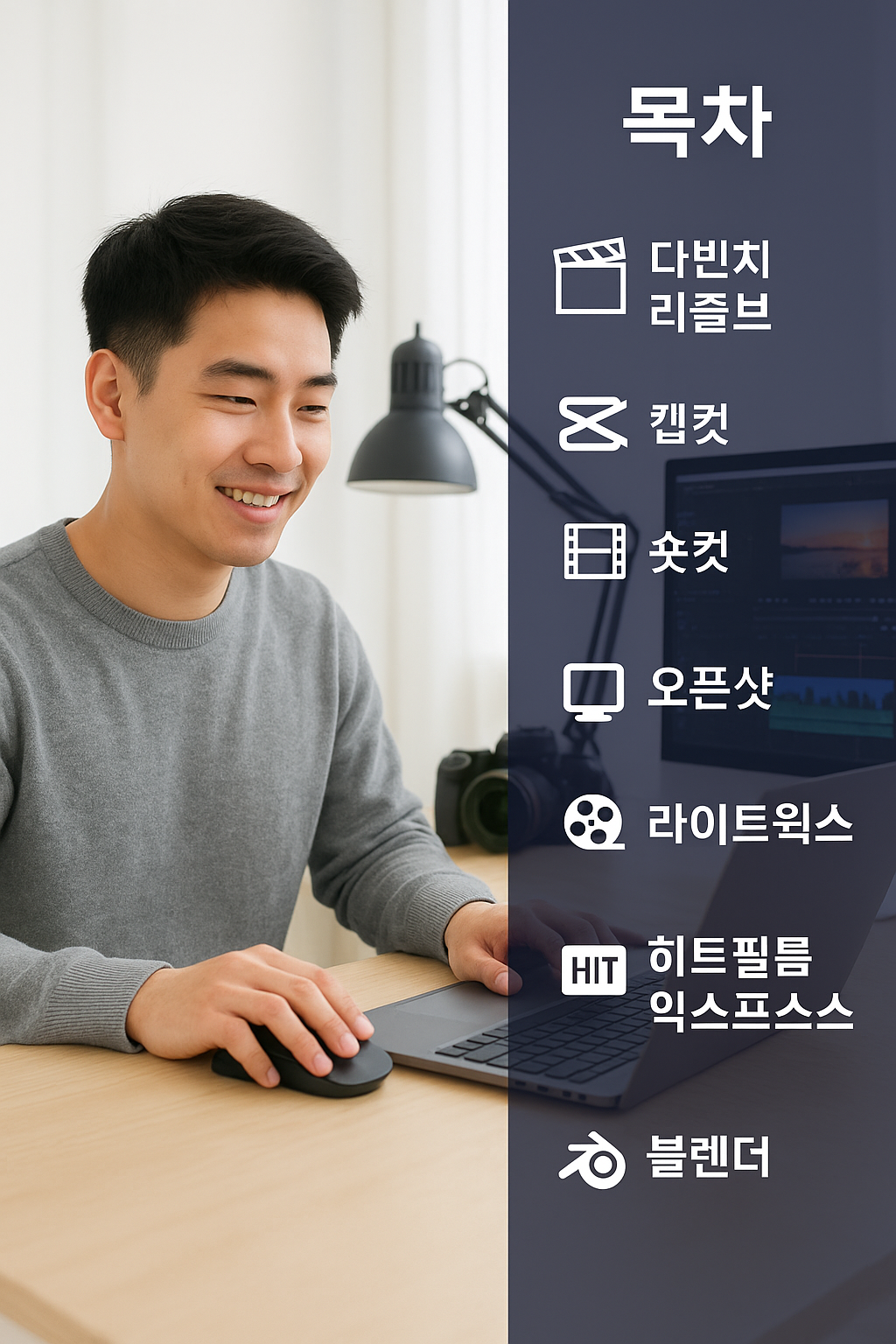
1. 다빈치 리졸브 (DaVinci Resolve)
- 특징: 영화 제작에도 쓰이는 전문 툴. 무료인데도 색 보정, 컷 편집, 오디오 믹싱 등 모든 기능을 지원합니다.
- 활용 방법:
- 유튜브 Vlog에 시네마틱한 색감을 주고 싶을 때.
- 긴 영상도 안정적으로 편집 가능.
- 자막, 음악, 효과를 한 번에 작업.
- 팁: ‘색 보정 탭’을 활용하면 같은 영상도 완전히 다른 분위기로 연출할 수 있어요.
2. 캡컷 (CapCut)
- 특징: 모바일뿐만 아니라 PC에서도 사용 가능, SNS용 영상에 최적화.
- 활용 방법:
- 틱톡·릴스·쇼츠에 바로 올릴 수 있는 세로 영상 편집.
- 자동 자막 생성 기능으로 자막 작업 시간을 크게 단축.
- 기본 제공되는 음악과 효과음을 바로 삽입 가능.
- 클라우드 동기화 기능으로 기기를 오가며 작업할 수 있음
- 팁: 짧고 임팩트 있는 영상은 ‘템플릿 기능’을 쓰면 1분 만에 완성됩니다.
- 현재 무료 편집 프로그램 시장은 '캡컷(CapCut)'과 '다빈치 리졸브(DaVinci Resolve)'가 양강 구도를 형성하고 있습니다. 캡컷은 모바일/SNS 영상에, 다빈치 리졸브는 전문가급 PC 영상에 압도적인 사용량을 보입니다. 숏컷, 오픈샷, 라이트웍스 등은 여전히 좋은 툴이지만, 상대적으로 사용자층이 줄고 있는 추세입니다.
3. 숏컷 (Shotcut)
- 특징: 오픈소스 기반, 다양한 포맷 지원. 초보자부터 중급자까지 무난하게 사용.
- 활용 방법:
- MP4, MOV, AVI 등 거의 모든 파일 불러오기 가능.
- 영상 속도 조절, 자막, 크로마키 합성도 지원.
- 타임라인에서 자유롭게 컷 편집.
- 팁: 자주 쓰는 기능만 툴바에 띄워놓으면 훨씬 단순하고 직관적으로 쓸 수 있습니다.
4. 오픈샷 (OpenShot)
- 특징: 편집 처음 하는 사람도 쉽게 접근 가능. 직관적인 인터페이스.
- 활용 방법:
- 영상을 불러오고 잘라내는 것만으로 간단한 편집 가능.
- 자막·음악 넣기가 쉬워 유튜브 입문자에게 적합.
- 전환 효과(페이드 인/아웃)로 영상 흐름을 자연스럽게 만들 수 있음.
- 팁: 드래그 앤 드롭 방식만 알아도 기본적인 영상 하나는 바로 완성할 수 있어요.
5. 라이트웍스 (Lightworks)
- 특징: 실제 영화 편집에도 쓰였던 툴. 무료 버전은 최대 4K UHD 해상도까지 내보내기를 지원하고, 출력 파일 포맷도 MP4, MOV 등 다양한 포맷을 지원
- 활용 방법:
- 인터뷰 영상이나 다큐 스타일 영상 제작에 좋음.
- 컷 편집, 색 보정, 오디오 믹싱 가능.
- 협업 기능도 지원해 팀 단위 편집 시 활용 가능.
- 팁: 유튜브 업로드용(HD 해상도)으로 쓰면 무료 버전으로도 충분히 고퀄 영상을 만들 수 있습니다.
6. 히트필름 프리 (HitFilm Free)
- 특징: 특수효과(VFX)까지 무료로 제공하는 거의 유일한 툴.
- 활용 방법:
- 영화풍 효과(폭발, 불꽃, 라이트세이버 등) 추가 가능.
- 그린스크린(크로마키) 합성 작업 가능.
- 컷 편집과 오디오 효과까지 한 번에 처리 가능.
- 팁: 공식 사이트에서 제공하는 무료 템플릿을 활용하면 영화 같은 영상을 금방 만들 수 있어요.
7. 블렌더 (Blender)
- 특징: 원래는 3D 모델링 툴이지만 영상 편집 기능도 내장.
- 활용 방법:
- 컷 편집, 속도 조절, 오디오 싱크, 자막 넣기 가능.
- 3D 애니메이션을 직접 만들어 영상에 합성할 수 있음.
- 독특한 영상 콘텐츠를 만들고 싶은 사람에게 적합.
- 팁: 영상 편집만 원한다면 기본 타임라인 기능만 사용해도 충분합니다.
마무리
영상 편집, 이제 어렵게 생각하지 마세요. 처음에는 오픈샷이나 캡컷처럼 쉬운 툴로 시작해서 감을 잡고, 그다음에 다빈치 리졸브 같은 고급 툴로 넘어가면 됩니다.
무엇보다 중요한 건 프로그램의 차이가 아니라 **“얼마나 자주 직접 만들어보는가”**예요. 오늘 당장 하나 설치해서 영상 하나 잘라보고, 음악 깔고, 자막 넣어보세요. 그 경험이 가장 큰 자산이 될 겁니다.
'IT 정보' 카테고리의 다른 글
| 구글 드라이브 활용 끝판왕: 백업·공유·협업까지 실전 꿀팁 총정리 (7) | 2025.08.17 |
|---|---|
| 블로그·유튜브에서 써도 되는 무료 이미지 사이트 TOP7 (11) | 2025.08.16 |
| 유튜브 단축키 모음 (8) | 2025.08.16 |
| 아이폰 꿀팁 모음 – 배터리 관리부터 숨은 기능까지 총정리 (5) | 2025.08.14 |


